Affichage des articles dont le libellé est atmel. Afficher tous les articles


Utiliser les librairies Arduino dans Atmel Studio

Dans cet article je vais vous présenter comment démarrer un projet simple (exemple Blink) avec un Arduino Due, Atmel Studio 6.2 et les librairies du projet Arduino.

Pour commencer, vous pouvez suivre cet article très clair et très simple pour initier l'environnement : http://www.engblaze.com/tutorial-using-atmel-studio-6-with-arduino-projects/

Datant cependant de 2012, il mérite quelques mises à jour : il vous faudra télécharger la dernière version du software Arduino capable de gérer le Due. Les chemins vers les répertoires à inclure seront donc légèrement différents, puisque spécifiques à la plateforme (par ex ".\hardware\arduino\sam\variants\arduino_due_x"). Il faudra également ajouter dans le Linker un lien vers la librairie libsam_sam3x8e_gcc_rel située sous ".\hardware\arduino\sam\variants\arduino_due_x".

Il se peut que vous rencontriez des petites erreurs de compilation, que vous pourrez résoudre à la main en commentant/déplaçant du code.

Voici maintenant la nouvelle version de l'exemple Blink :


#include "sam.h"
#include "Arduino.h"


int led = 53;

/**
 * \brief SysTick_Handler.
 */
void SysTick_Handler(void)
{
 /* Increment counter necessary in delay(). */
 TimeTick_Increment();
}

/**
 * \brief Application entry point.
 *
 * \return Unused (ANSI-C compatibility).
 */
int main(void)
{
    /* Initialize the SAM system */
    SystemInit();
    SysTick_Config(SystemCoreClock / 1000); //1ms per interrupt
 
    pinMode(led, OUTPUT);

    while (1) 
    {
        digitalWrite(led, HIGH);   // turn the LED on (HIGH is the voltage level)
        delay(1000);               // wait for a second
        digitalWrite(led, LOW);    // turn the LED off by making the voltage LOW
        delay(1000);
    }
}

Pour faire fonctionner la méthode delay, il est nécessaire d'ajouter le code activant l'incrémentation du compteur systeme :


void SysTick_Handler(void)
{
 /* Increment counter necessary in delay(). */
 TimeTick_Increment();
}
...
SysTick_Config(SystemCoreClock / 1000); //1ms per interrupt

Ainsi, la méthode d'incrémentation TimeTick_Increment sera appelée par l'handler interne au processeur SysTick_Handler toutes les 1ms comme indiqué par SysTick_Config

Ne reste plus qu'à indiquer la plateforme cible à la compilation (processeur SAM3X8E) et lancer la programmation!

Edit : il est également possible d'appeler la méthode Arduino TimeTick_Configure(SystemCoreClock)


Fichier(s) joint(s) :


Présentation de l'AVR Dragon

Comme évoqué dans mon précédent article, la carte AVR Dragon de Atmel permet de débugger et monitorer du code s'exécutant sur les microcontrôleurs AVR.

Mais commençons par le commencement, où se le procurer? En effet, ceci est bien moins simple qu'il n'y parait. Seuls quelques sites proposent de le commander à des prix corrects :

  • Radiospares : le meilleur prix trouvé mais semble-t-il réservé aux professionnels... Impossible de le commander autrement.
  • Digikey : cette fois, c'est plutôt les détails sur la livraison qui font défaut : prix, délais... Reconnu mais pas très clair à mon goût.
  • Enfin, Farnell : un prix de base à peine plus élevé, des frais de transport assez chers, mais une livraison garantie en 24h (j'ai testé).

L'intérêt principal de cet outil est qu'il est largement présenté et décrit sur le net, régulièrement utilisé dans les tutoriels et forcément très bien intégré à l'environnement Atmel, notamment au debugger de Atmel Studio.

Mais avant d'en arriver là, il faudra transpirer encore un peu!

La carte c'est bien, mais comment l'utiliser? Là encore, fouillis sur la toile : ISP, JTAG, HE10... Ouf! Alors pour faire clair, voici ce que j'ai pu en tirer :

Pour un Arduino UNO, la seule interface disponible est l'ISP, composé de 2x3 broches. Malheureusement, ce type de cable est assez difficile à trouver, même sur le net. Et franchement, payer 5€ de frais de port pour un cable à 30cts, non merci! Alors oui, incroyable mais vrai, il va falloir se FABRIQUER le fameux cable...

Voici comment j'y suis parvenu : des connecteurs type HE10 femelle, un nappe de 10 connecteurs, des gaines thermo-rétractables et du courage. Voici ce que cela peut donner (je ne suis pas expert en soudure...) :

Et voici le branchement espéré :

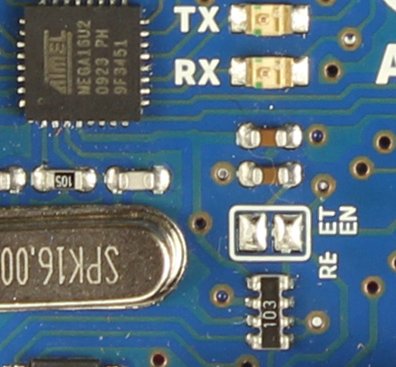
C'est parti? Eh non! Car en l'état, l'interface ISP ne pourra pas reprogrammer le micro-contrôleur : en effet, la carte Arduino possède un capaciteur branché sur le système de RESET, utilisé pour réinitialiser le bootloader lors de la programmation par USB. Et ce capaciteur interfère avec l'usage des modes de debug ISP et DebugWire. Il va donc falloir désactiver ce capaciteur!

Vous trouverez ici une excellente explication de la marche à suivre : Adam Hilltop

Après cette opération, la programmation automatique via la prise USB ne sera plus possible. Il faudra penser à actionner manuellement le bouton RESET de l'Arduino juste avant chaque nouvel upload (ou reconstituer le capaciteur!).

Un autre exemple pour le Duemilanove : Awtfy

Cette fois-ci, normalement, vous avez tout le nécessaire pour commencer à débugger votre code! En attendant mes propres tests, voici encore un peu de lecture :

Go ahead!


Fichier(s) joint(s) :